本文を読んでいる画面のまま編集できるようになりました
公開日:
文書の本文を、読んでいる画面から切り替えずに編集できるようになりました。あわせて、ディスカッションへのたどり方や表示の設定、モバイル端末での表示も改善しました。
読んでいる画面のまま編集
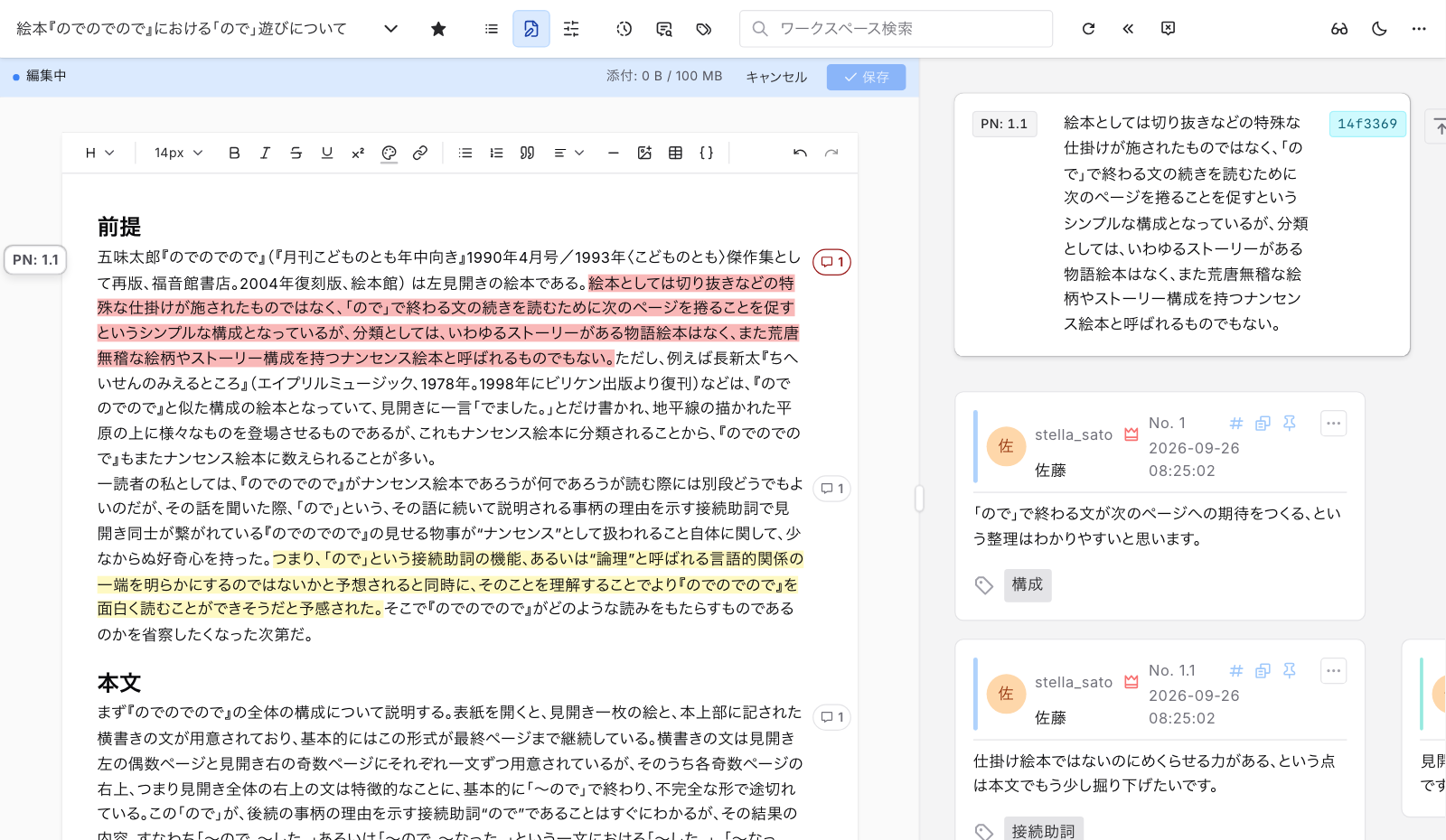
- ヘッダーの「ドキュメント本文を編集」から編集を始めると、読んでいた位置のまま編集に切り替わります。保存やキャンセルで閲覧に戻るときも、位置はそのままです。
- 編集中もディスカッションを開いたまま、引用の位置を確かめながら書き直せます。
- 保存すると引用の位置の表示が変わるディスカッションがある場合は、保存の前に一覧で確認できます。
目次
- ヘッダーの目次を作り直し、すべての見出しを階層で表示するようにしました。いま読んでいる見出しがわかり、選ぶとその見出しへ移動します。
段落のディスカッションボタン
- ディスカッションのある段落の右に、その数を示すボタンが表示されます。押すと、その段落のディスカッションを一覧から開けます。一覧には、ディスカッションごとのコメント数も表示されます。
- 編集で引用の文字が変わってハイライトが消えても、段落のボタンからディスカッションをたどれます。
表示設定
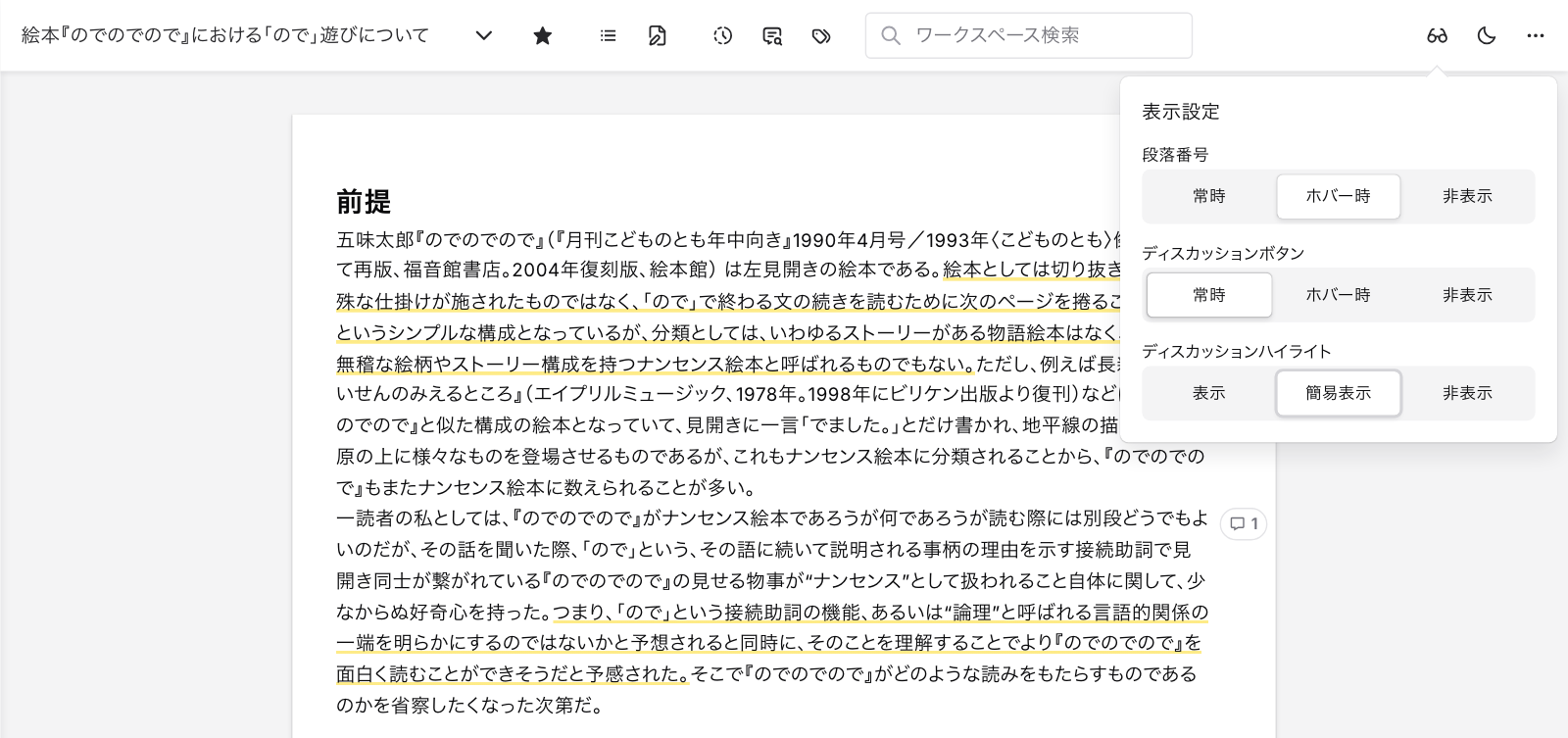
- ヘッダーの「表示設定」で、段落番号とディスカッションボタンを「常時」「ホバー時」「非表示」から選べます。
- ディスカッションハイライトは「表示」「簡易表示」「非表示」から選べます。簡易表示では控えめな色の下線だけで示し、非表示にすると開いているディスカッションの引用だけを強調します。
モバイル端末での表示改善
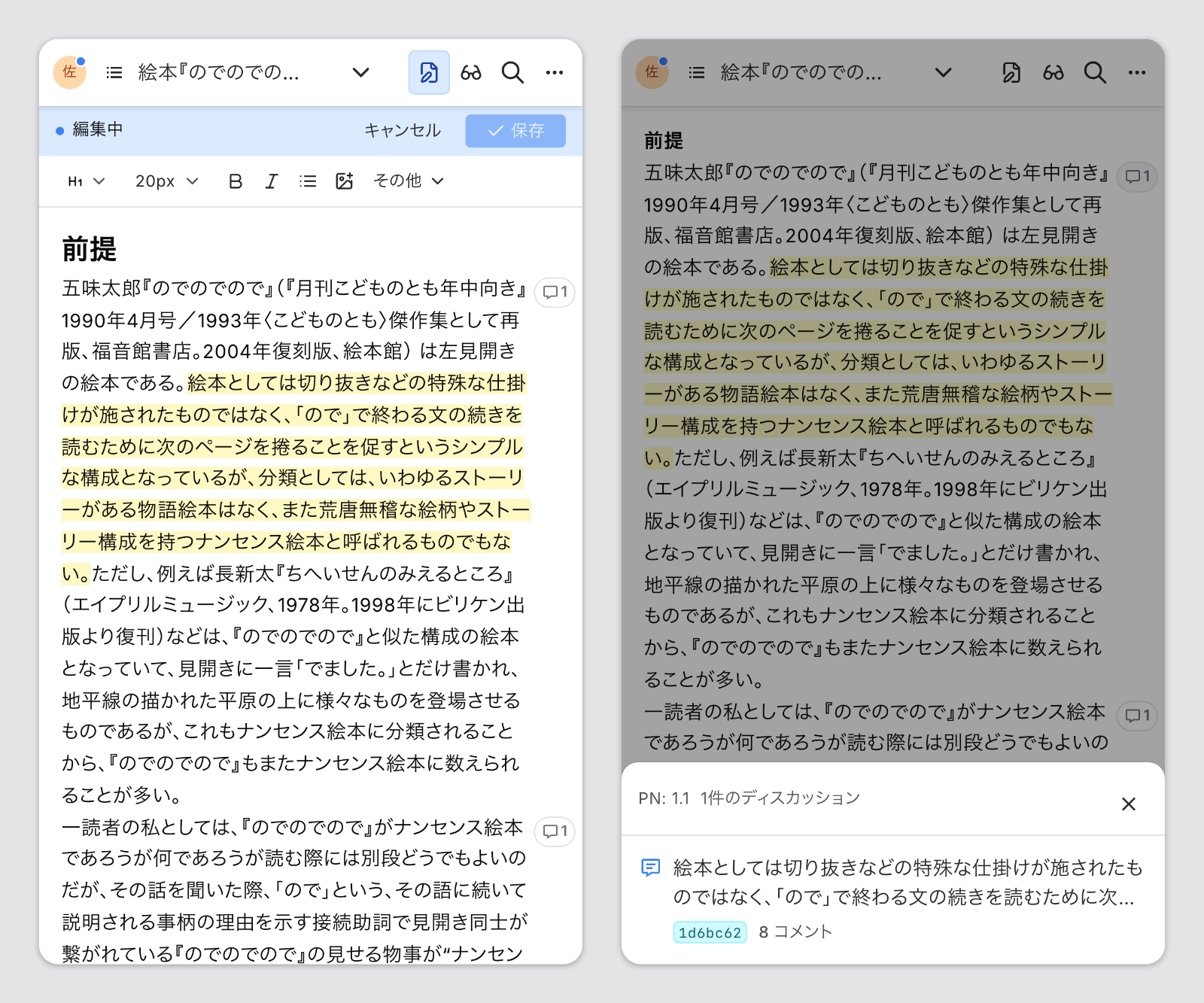
- 左のナビゲーションは、メニューボタンから開く形になりました。
- ヘッダーの操作は、画面の幅に収まらないものからメニューにまとめて表示します。
- 目次と文書の設定、段落のディスカッションの一覧は、画面の下から開くシートで表示します。
- 本文の書式ツールは1段に収まり、入りきらない操作は「その他」にまとめます。